

Včera v noci svetlo OTA uzrela aktualizácia, ktorá povýši Android na Vašom Nexuse na verziu 4.4.1. Ako už je však dobrým zvykom, chvíľu bude trvať, kým sa dostane všetkým.
Aktualizácia vylepšuje najmä aplikáciu fotoaparátu a opravuje niektoré ďaľšie chyby. Bližšie informácie o nej nájdete v článku venujúcemu sa Android 4.4.1
Ako to ale spraviť, aby ste nemuseli čakať? Nachystajte si káblik a čítajte ďalej. Tento postup nepotrebuje odomknutý bootloader ani root prístup.
Ako na to:
Tento spôsob aktualizácie by mal byť pomerne bezpečný, no nikdy neviete, kedy sa môže niečo pobabrať. Preto odporúčame zálohu dát. Keby náhodou…
Krok 1:
Stiahnite si aktualizáciu pre Váš Nexus do Vášho počítača – Nexus 4 / Nexus 5 / Nexus 7 LTE / Nexus 7 WiFi. Pre zjednodušenie nasledujúcich krokov premenujte stiahnutý súbor na „kitkat.zip“ a presuňte ho do priečinku „google“ na Vašej ploche.
Krok 2:
Stiahnite si ADB/Fastboot súbory, prípadne ADB USB ovládače, ak používate Windows.
ADB/Fastboot: Mac / Windows
Windows USB Ovládače
Nainštalujte ovládače (Windows) a rozbaľte obsah ADB/Fastboot ZIP archívov do priečinka „google“, ktorý ste vytvorili v kroku 1.
Krok 3:
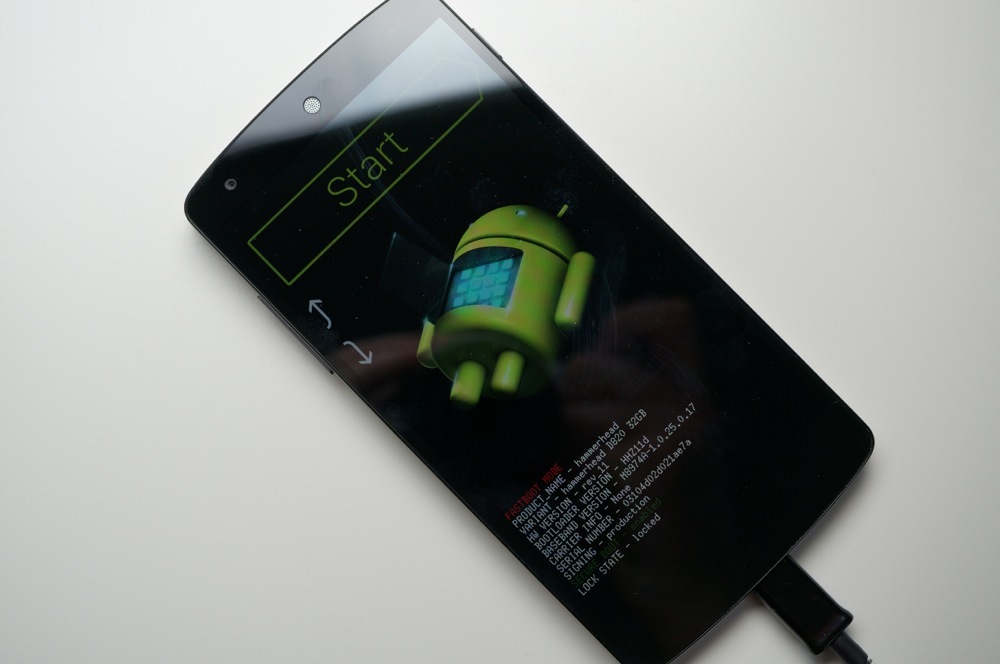
Teraz budete musieť svoje zariadenie nabootovať do recovery módu. Aby ste tak učinili, najprv uplne vypnite zariadenie. Keď bude vypnuté, podržte naraz tlačidlo zapnutia a tlačidlo pre zníženie hlasitosti. Držte kým nenabehne tzv. bootloader. Pomocou kláves na ovládanie hlasitosti zvoľte možnosť „Recovery“ a potvrdte tlačidlom pre zapnutie telefónu. Ak Vám po reštarte zariadenia nabehne len Android s vykričníkom, stlačte krátko tlačidlo pre zvýšenie hlasitosti a tlačidlo pre zapnutie.
Krok 4:
Po úspešnom zvládnutí kroku 3, nalistujte (opäť pomocou tlačidiel na ovládanie hlasitosti) možnosť „update from ADB“ a opäť potvrďte tlačidlom pre zapnutie. Teraz pripojte svoje zariadenie k počítaču a spustite príkazový riadok (command prompt) – Windows, alebo terminál – Mac.*
Otvorte v termináli/príkazovom riadku priečinok „google“ z kroku 1 a 2.* Následne skopírujte a vložte do príkazového riadku tento príkaz:
Windows:
adb sideload kitkat.zip
Mac:
./adb sideload kitkat.zip
To spôsobí, že sa aktualizačný archív prenesie do Vášho zariadenia a automaticky započne aktualizácia. Po jej ukončení sa Vaše zariadenie automaticky reštartuje. Prvé načítanie aktualizovaného systému môže zabrať aj niekoľko minút, tak buďte trpezliví.
Ak ste predtým nejakým spôsobom zasiahli do partície /system na Vašom zariadení, inštalácia Vám pravdepodobne vyhodí chybu. Taktiež nezabudnite povoliť (v nastavenia->aplikácie) naspäť všetky systémové aplikácie, ktoré ste predtým zakázali, inak je pravdepodobné, že Vám aktualizácia vyhodí chybu signature verification failed.
Ak máte na svojom zariadení nainštalovaný root a vlastný Recovery mód, jednoducho stiahnite rovnaké aktualizačné súbory, ako v tomto návode a postupujte analogicky.
Doplnkové info
* Príkazový riadok na Windows najjednoduchšie spustíte klávesovou skratkou Windows tlačidlo + R, napíšete „cmd“ a potvrdíte enterom, nájdenie terminálovej aplikácie v Mac by nemal byť problém.
Vo Windows príkazovom riadku a taktiež aj v Mac termináli navigácia prebieha pomocou príkazu „cd“ (Change Directory) a cesta, takže ak sa voláte Jožo a používate Windows 7 (aj v slovenčine), príkaz na otvorenie priečinka „google“ na ploche by vyzeral nasledovne:
cd Desktop\google
prípadne absolútna cesta:
cd C:\Users\Jozo\Desktop\google
Na Mac sa systém súborov mierne odlišuje, no príkaz by vyzeral podobne:
cd /Users/Jozo/Desktop/google
Podarilo sa, alebo ste mali s niečim problémy? S prípadnými úspechmi, otázkami alebo, nedajbože, problémami sa neváhajte podeliť v diskusii nižšie.
Zdroj: AndroidBeat