


Po včerajšom blbnutí s homescreenom vďaka pár naozaj šikovným ľudom z XDA som si svoju „domácu obrazovku“ prerobil na nepoznanie. Veľa z vás chcelo na našej Fanpage stránke nejaký návod ako tohto dosiahnuť. Poďme sa teda pozrieť na to, ako sa to dá dosiahnuť aj na vašom Androide.
Modifikácie sú jednou z najväčších zbraní oproti konkurenčnému iOS tak sa poďme pozrieť ako jednoducho/zložito sa dá vytvoriť niečo úplne unikátne.
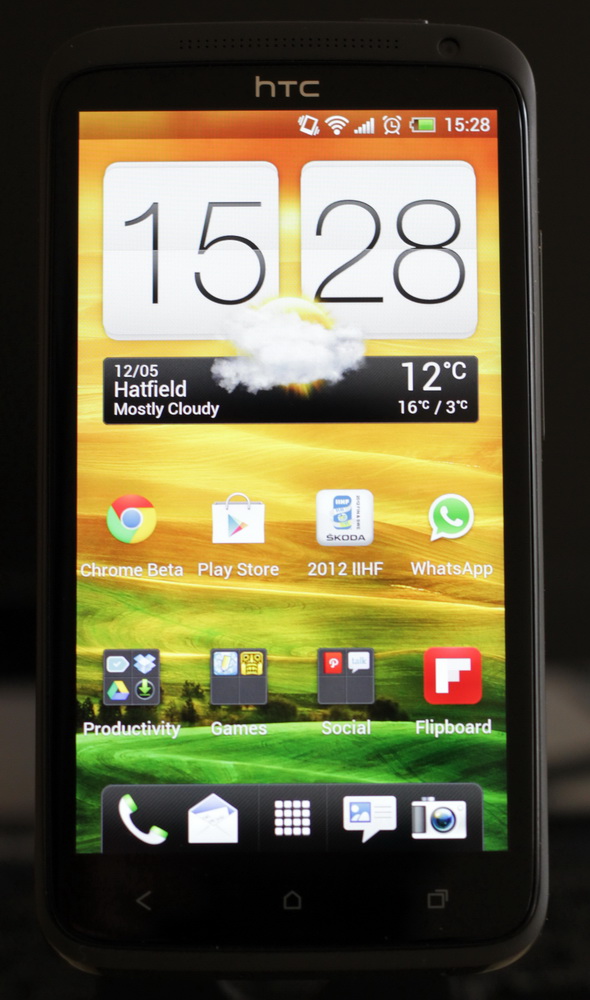
Takto nejak vyzeral môj Homescreen pred úpravou.
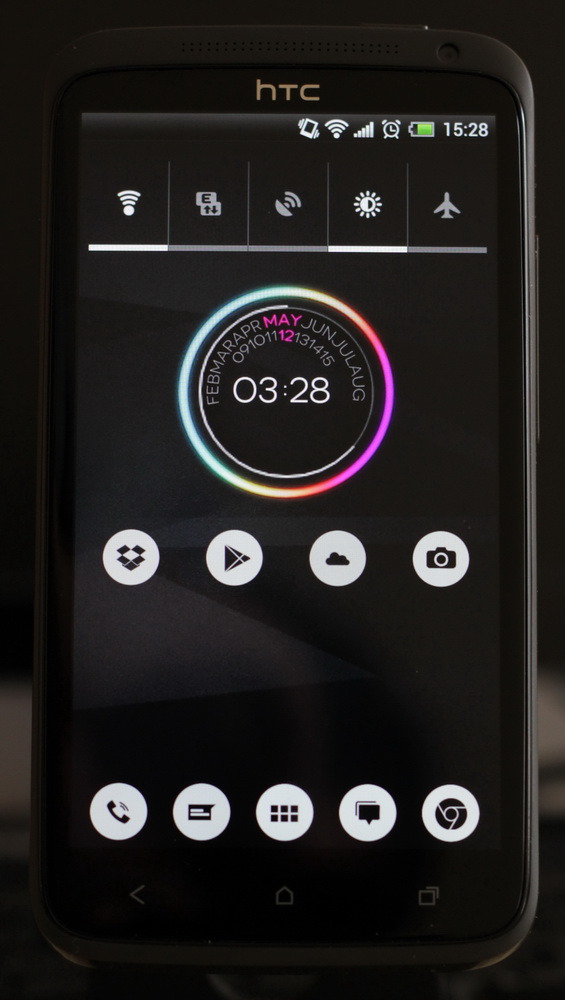
A takto vyzerá teraz.
Čo budeme potrebovať – odkazy na aplikácie nájdete na spodku článku
1. Apex Launcher Pro – pred tým ako sa pustíte do prerábania sa uistite, že vaše zariadenie podporuje Apex Launcher.
Pozn. Ak chcete mať indikátor baterky priamo v hodinách je nutné si zaobstarať platenú verziu Apex Launcheru
2. Ultimate Custom Clock Widget
3. SwithPro Widget – poprípade iný widget na prepínanie nastavení
4. Cirle Battery Widget
5. Tapeta
6. Sada ikoniek Glass Project
7. Trpezlivosť
Pripravme si teda všetko čo budeme potrebovať. Do telefónu si stiahnite všetky ikonky, ktoré budete chcieť použiť. Ja som si stiahol nasledujúce: telefón, SMS, messenger, drawer, chrome, drobpx, play store, cloud a camera.
Stiahnite si aj tapetu na miesto, ku ktorému budete mať rýchly prístup, keďže zachvíľu si ju budete musieť nastaviť.
Ďalším krokom je položenie základov a to znamená stiahnutie Apex Launcher Pro. Ako som už spomenul, ak chcete mať indikátor baterky vo vnútri hodín, budete potrebovať Pro verziu, keďže obsahuje jednu funkciu, ktorá vo verzii zadarmo nieje.
Zapnite Apex Launcher a nastavte doň tapetu, ktorú ste si pred chvíľou stiahli.
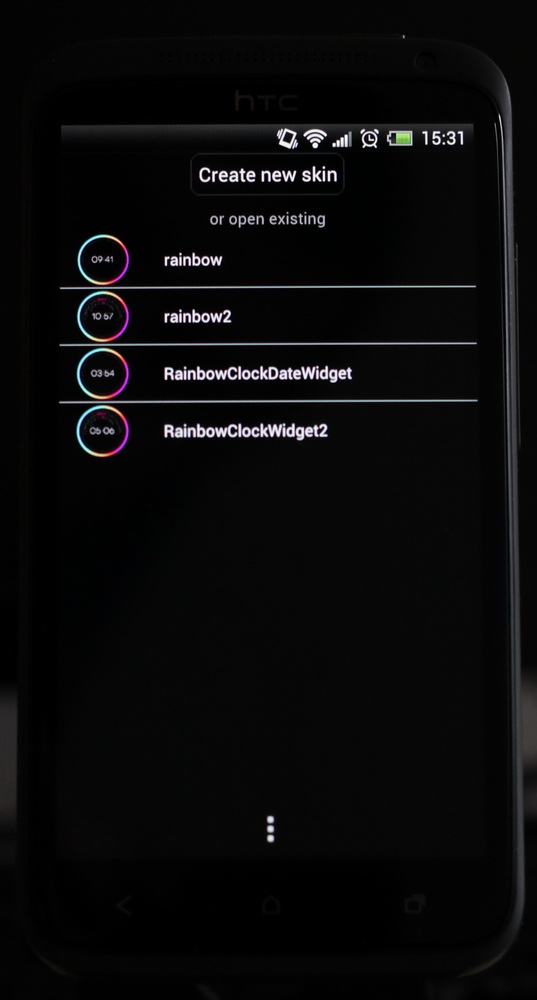
Poďme sa venovať hodinám. Stiahnite si tento súbor. Otvorte si Ultimate Custom Clock Widget, kliknite na menu – Import Skins – vyberte súbor, ktorý ste si práve stiahli. Potom kliknite na Menu – Save skin a uložte ho.
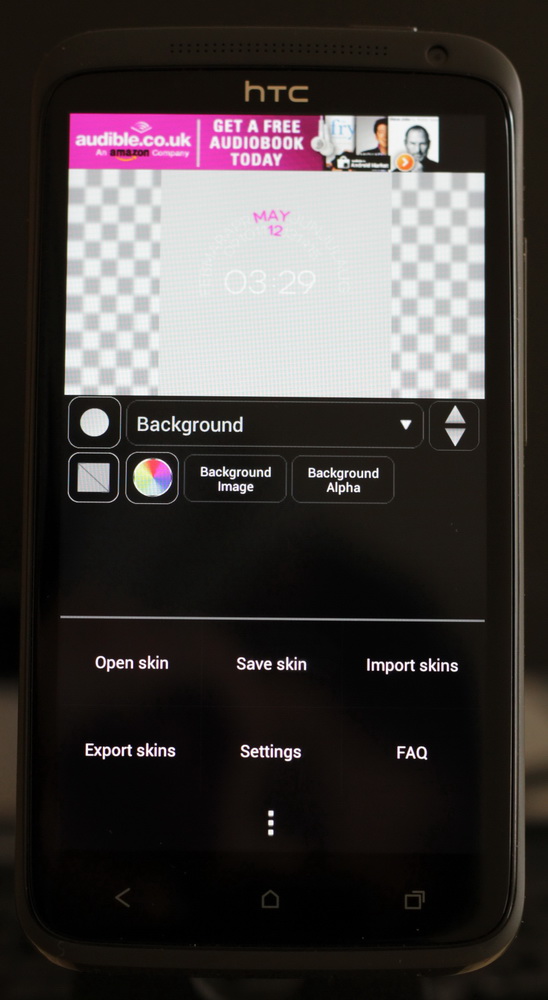
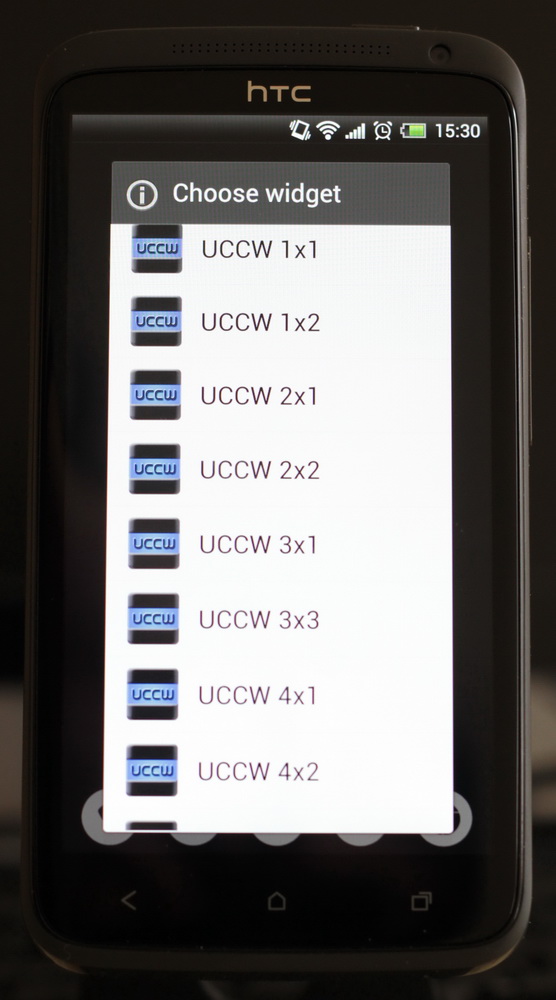
Teraz sa premiestnite na plochu a vložte widget, ktorý ste si práve uložili – bude uložený pod menom aký ste si sami zvolili. (Vložte ho ako 2×2)
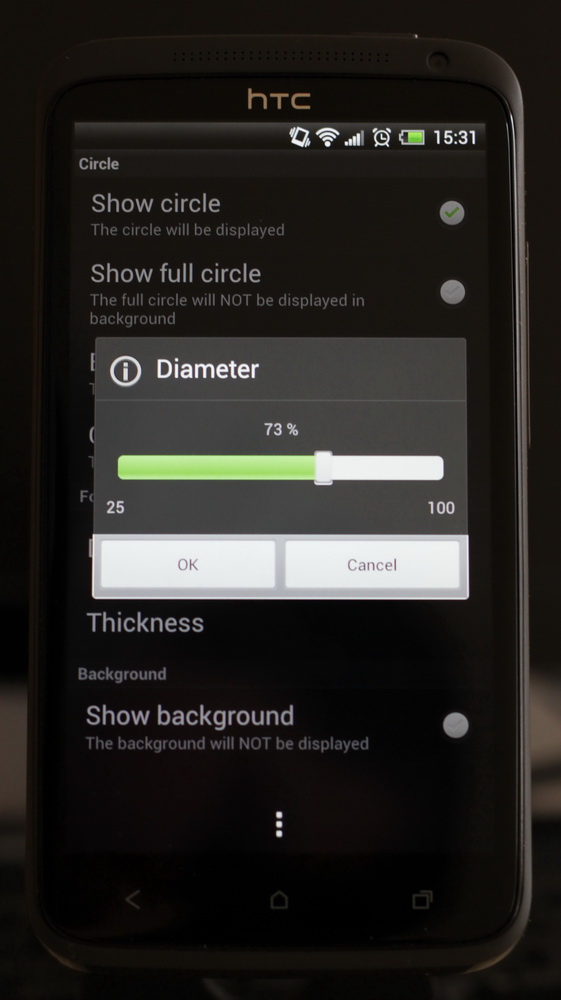
Ak máte Apex Launcher Pro, tak v nastaveniach choďte do „Advanced Settings“ a zaškrtnite políčko „Overlapping widgets“. Teraz si stiahnite Circle Battery Widget, vložte ho ako 1×1, v jeho nastavení choďte do „Diameter“ kde nastavte 73% a v „Thickness“ nastavte 1%.
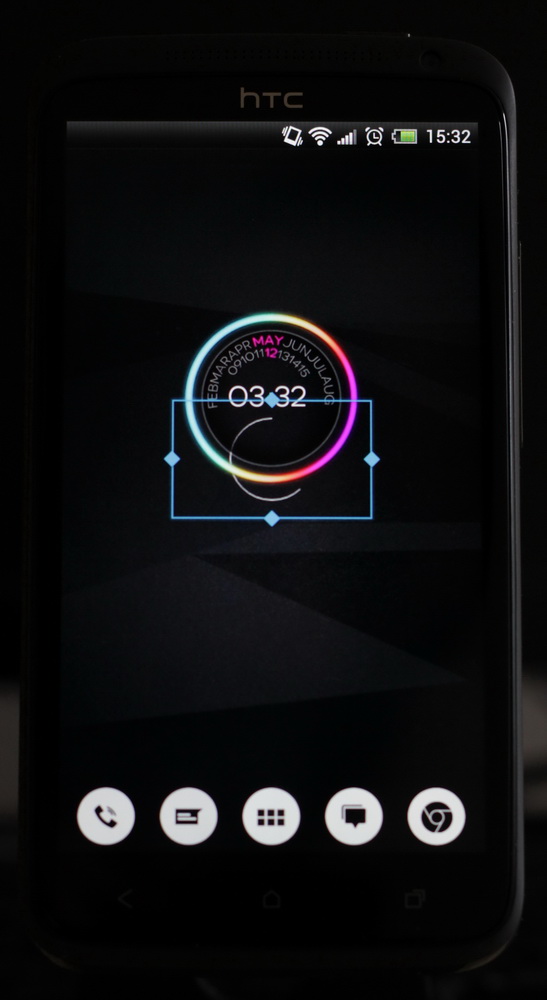
V nastavení „Text“ sa uistite aby nastavenie „Show text“ nebolo zašrktnuté. Teraz podržte prst na widgete hodín a kliknite na resize. Pomocou Resize ho umiestnite presne do widgetu hodín.
Na plochu umiestnite ikonky, ktoré by ste chceli zmeniť. Keď ich máte všetky na ploche, tak dlhým stlačením na každú z nich budete mať možnosť zmeniť ich obrázok. Jednoducho vyberte obrázok z miesta na ktoré ste si ikonky uložili.
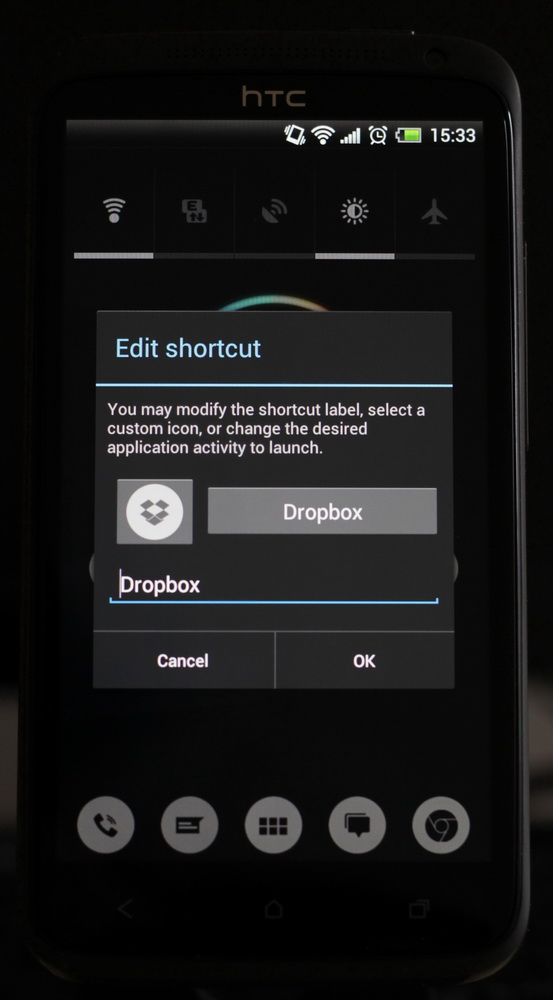
Spodné menu (dock) sa upravuje opäť v nastaveniach Apex Launcheru. V nastavení „Dock settings“ choďte úplne na spodok a zakliknite „Hide dock divider“.
Na plochu si už len umiestnite SwitchPro Widget podľa vašej potreby a máte hotovo.
Aplikácie
[app]com.anddoes.launcher[/app]
[app]com.anddoes.launcher.pro[/app]
[app]in.vineetsirohi.customwidget[/app]
[app]fr.depoortere.android.CircleBatteryWidget[/app]
[app]alei.switchpro[/app]
A to už je skutočne všetko. Ak budete potrebovať s niečim pomôcť, napíšte koment :)
Zdroj: XDA